sábado, 28 de enero de 2012

Cableado de Red


Materiales

  1. Cable UTP 
  2. Conectores RJ45
  3. Crimping
  4. Alicates
  5. Probador de conexión Ethernet Tester Red
  6. Cutter

Procedimiento


Bueno empezaremos con tener los materiales 5 metros de cable UTP, conectores RJ45, Crimping, Alicate, Cutter y Tester Red (Probador)
Como primer paso es cortar el recubrimiento plástico del cable un poco menos del largo del conector RJ45, teniendo cuidado de no cortar los cables trenzados ni dañarlos.


Ya con el plástico protector cortado, debemos separar los pares trenzados, dejandolos en el orden correspondiente, según el tipo de cable que queremos hacer


Cuando tenemos los hilos ubicados por color según el tipo de cable deseado, cortamos los hilos de forma que:
  • El plastico protector quede a la altura del angostamiento del conector, pasado la pestaña existente.
  • Los hilos lleguen hasta el extremo del conector en forma pareja.
Este corte puede parecer innecesario, ya que podríamos cortar el plastico protector en esta medida la primera vez. Con este corte, nos aseguramos que los hilos alcancen el fondo del conector de manera uniforme

Observamos los cables internos los cuales nos servirán para crear nuestra conexión.


Como siguiente paso ya con el cable cortado, verificamos la posición de los hilos y se introducen los hilos hasta el fondo del conector. El plástico protector debequedar debajo de la pestaña que bajará y presionará el cable.


Ahora falta presionar los pines con la herramienta crimpeadora. 


Al presionar se debe tener cuidado de que no se hayan desplazados los hilos de su posición.

y como ultimo paso ya que un lado del cable esta listo, ahora vamos por el otro lado   

Y ahora si tenemos nuestro Cable UTP hecho y podemos usarlo
Pero antes debemos de probarlos con el Tester Red para ver si están bien conectados 


viernes, 20 de enero de 2012

Clonacion de Discos Duros


A continuación veremos como clonar un Disco Duro para lo cual necesitaremos el siguiente programa Norton Ghost .
Lo podemos hacer con Ghost y tenemos dos opciones:
1. Crear una imagen del disco que ya tenemos y restaurarla en el nuevo disco. Para hacer esto hay que seguir los puntos 3 y 5.
2. Clonar el disco, ghost, creará un copia idéntica de tu disco actual en tu nuevo disco.
Accede a Tools y selecciona Copy my drive :
Ghost iniciará el asistente para esta función, el cual te da la bienvenida, clic en siguiente y continuar
Selecciona el disco que deseas clonar y hacemos clic en Siguiente :
Selecciona la unidad destino y Siguiente :
Te carga las opciones de la clonación para que elijas cuáles marcar y selecciona Next :
Te aparecerá ventana resumen del proceso y tan sólo seleccionar Finish comenzará la clonación.
Bueno ya con esto acabamos los procesos de clonacion de discos duros y ya podremos darle uso.
Esto sería todo .

domingo, 27 de noviembre de 2011

Mantenimiento Preventivo PC - Fuentes de Poder


Definición de las fuentes de poder


La fuente de poder, fuente de alimentación o fuente de energía es el dispositivo que provee la electricidad con que se alimenta una computadora u ordenador. Por lo general, en las computadoras de escritorio (PC), la fuente de poder se ubica en la parte de atrás del gabinete, junto a un ventilador que evita su recalentamiento.La fuente de poder es una fuente eléctrica, un artefacto activo que puede proporcionar corriente eléctrica gracias a la generación de una diferencia de potencial entre sus bornes. Se diseña a partir de una fuente ideal, que es un concepto utilizado en la teoría de circuitos para analizar el comportamiento de los componentes electrónicos y los circuitos reales.   su recalentamiento.
       
                                                  Fuente de poder
Funciones


Su función es alimentar/estabilizar la energía que requiere el Mac.
Todas las fuentes no son iguales, están diseñadas para las necesidades específicas de cada máquina.
Una fuente de alimentación no es otra cosa que un pequeño transformador que convierte y estabiliza la entrada de 240v a los 9 ó 12v que necesita la máquina para funcionar, garantizando el nivel de potencia (watios) que consume el ordenador.
Las fuentes de alimentación dan una tensión constante a la salida, de modo que el amperaje (intensidad) dependerá de lo que demande la máquina en cada momento.


Fuentes de poder AT


 La fuente AT es un dispositivo que se monta en el gabinete de la computadora y que se encarga básicamente de transformar la corriente alterna de la línea eléctrica del enchufe doméstico en corriente directa; la cuál es utilizada por los elementos electrónicos y eléctricos de la computadora. Otras funciones son  las de suministrar la cantidad de corriente y voltaje que los dispositivos requieren así como protegerlos de problemas en el suministro eléctrico como subidas de voltaje.


La fuente AT actualmente está en desuso y fue sustituida por la tecnología de fuente de alimentacion ATX


Fuentes de poder ATX 


Es un dispositivo que se monta internamente en el gabinete de la computadora, la cuál se encarga básicamente de transformar la corriente alterna de la línea eléctrica comercial en corriente directa; la cuál es utilizada por los elementos electrónicos y eléctricos de la computadora. 
A la fuente ATX se le puede llamar fuente de poder ATX, fuente de alimentación ATX, fuente digital, fuente de encendido digital, fuentes de pulsador,  entre otros nombres.

ATX es el estándar actual de fuentes que sustituyeron a las fuentes de alimentación AT.


Tipos de conectores

El conector ATX de 20/24 pines


Es el que alimenta a la placa madre, antiguamente de 20 pines, la norma actual prevé 24 pines. Casi siempre está compuesto de un bloque de 20 pines, al que podemos agregar un bloque de 4 pines. Esto a fin de respetar la compatibilidad con las antiguas placas con conectores de 20 pines.


Conector de 20 + 4 Pines separados


Problemas y soluciones mas comunes de la fuente de poder


Si el Monitor funciona en otra Pc, omitimos que sea Problema del Monitor, ahora si tu CPU presenta fallas al entrar al Sist. Operativo, deberias specificar, cual es su comportamiento, o que tipo de error da. 

.Intentemos buscar errores, ya que no nos das un analisis. 


.EL CPU No Prende, El Monitor tampok: Puede ser Problema Electrico, alguna falla proveniente de la Fuente de Poder talves, intenta cambiando la fuente de poder. 


.EL Monitor No prende, EL CPU Arranca Bn: X sta obvia razn, no sabes si el Equipo stara entrando en Windows o no. Si tienes conectado tu Monitor a una Tarj. de Video, quita la Tarj. de Video y Conecta el Monitor al Puerto PCI de la Pc. 


.El Monitor No Prende, El CPU No Arranca: Que error puede ser. Intenta Cambiar las Memorias Ram, pueden estar dañadas.


Materiales
- Juego de desarmadores desimantados
- Franela
- Alcohol Isopropilico
- Pulsera Antiestática
- Aire comprimido
- Brocha
- Comprensora de aire
- Cepillos

Procedimiento


En primer lugar debemos de tener la mesa de trabajo limpia para así proceder a desarmar la Fuente de Poder, de ahí destapamos la tapa con un desarmador estrella, levantamos la tapa con mucho cuidado sin dañar ningún cable, miraremos la conexión de dicha Fuente. De ahí sacamos el Cooler, miraremos un estiquer que tenemos que retirar, sacamos la gomita que es la que evita que se salga la hélice, ya cuando las partes del cooler estén separadas le damos una limpieza con un pañuelo (húmedo de alcohol) al momento de armar el cooler le echamos una crema especial, esta hace que el Cooler haga mejor su trabajo, de paso también le damos una limpieza a la conexión de toda la Fuente, para un mejor acabado limpiamos lo externo de la Fuente, y Listo !


Mantenimiento Preventivo PC - Dispositivo de Salida Monitores CTR

Definición


En la programación paralela, los monitores son objetos destinados a ser usados sin peligro por más de un hilo de ejecución. La característica que principalmente los define es que sus métodos son ejecutados con exclusión mutua. Lo que significa, que en cada momento en el tiempo, un hilo como máximo puede estar ejecutando cualquiera de sus métodos. Esta exclusión mutua simplifica el razonamiento de implementar monitores en lugar de código a ser ejecutado en paralelo.

Características


Los monitores tienen mucho en común con las TV. En el caso de los monitores CRT están formados por un tubo de rayos catódico también llamados tubo de vacío (dentro del tubo es casi un vacío perfecto). Los de color se obtienen mediante 3 cañones de electrones. Estos bombardean la placa de fósforo en la parte interior de la pantalla y liberan puntitos de luz a color rojo, verde y azul (RGB) llamados Píxel. 


Evolución de los Monitores


Desde la aparición de los primeros monitores hasta hoy día, el avance de estos dispositivos no ha sido muy importante comparada con el resto de componentes, como por ejemplo los microprocesadores, que evolucionan a una velocidad impensable pocos años atrás. 


 El modo CGA (320 x 200 y 4 colores) fue el utilizado con la aparición de los primeros PC's. Seguidamente surgió el modo EGA (640 x 350 y 16 colores) En actualidad el estándar  mínimo es el VGA

Tipos de Monitores


Monitor EGA, Adaptador para Gráficos Color y el MDA, así como de proporcionar varios modos de vídeo adicionales, entre ellos un modo de 43 caracteres de línea y un modo gráfico con 640 píxeles horizontales por 350 píxeles verticales y 16 colores seleccionados en una paleta de 64. Se reconocen por que en el enchufe de su cable RGB, posee 5 Pines.


Monitor MDA, Adaptador monocromo de pantalla. Adaptador de vídeo presentado en 1981, capaz de utilizar un solo modo de carácter: 25 líneas de 80 caracteres cada una, con subrayado, parpadeo y caracteres de mayor intensidad. 


Monitor MCGA, Adaptador de vídeo incluido en los equipos IBM PS/2, modelos 25 y 30. La MCGA puede emular a un CGA (adaptador gráfico a color) y permite dos modos gráficos adicionales. El primer modo tiene 640 píxeles horizontales por 480 pCxeles verticales con dos colores elegidos de una paleta de 262.144 colores. El segundo tiene 320 píxeles horizontales por 200 píxeles verticales con 256 elegidos de una paleta de 262.114 colores

Partes Internas y Externas del Monitor


EXTERNAS:

MONITOR, MOUSE, GABINETE (LA GENTE LE DICE CPU, ESTAN EQUIVOCADOS), BOCINAS, TECLADO Y SI ACASO TIENES QUEMADOR EXTERNO, MEMORIA USB, CAMARA WEB, DISCO DURO EXTERNO, ETC.


INTERNAS: QUEMADOR, TARJETA MADRE, PROCESADOR( ESTO ES EL CPU), FUENTE DE PODER, DISCO DURO, MEMORIA RAM, VENTILADORES Y SI ACASO TIENES POR APARTE TARJETA DE RED, MODEM, TARJETA DE VIDEO


Funcionamiento de los Monitores

Los monitores están pensados para ser usados en entornos multiproceso y multihilo, y por lo tanto muchos procesos o threads pueden llamar a la vez a un procedimiento del monitor. Los monitores garantizan que en cualquier momento, a lo sumo un thread puede estar ejecutando dentro de un monitor. Ejecutar dentro de un monitor significa que sólo un thread estará en estado de ejecución mientras dura la llamada a un procedimiento del monitor.


Materiales

- Juego de desarmadores desimantados
- Franela
- Alcohol Isopropilico
- Pulsera Antiestática
- Aire comprimido
- Brocha
- Comprensora de aire
- Cepillos

Procedimiento

Primeramente vamos a colocar el monitor en un lugar adecuado.Aqui no usaremos los desarmadores solo en caso de tener que reparar alguna falla dentro del monitor, pero es mejor no hacerlo pues puede contener cargas que pueden dañarlo.
Con ayuda de los desarmadores abrimos el monitor para luego con una brocha retiraremos el exceso de polvo que este por encima del monitor, todo en un solo sentido. Con un trapo limpio de prefencia que no deje peluzas limpiaremos el monitor con el aire comprimido.
Utilizamos el liquido antiestatico para las pantallas de los equipos y lo aplicamos directa o indirectamente preferentemente usar la ultima opción pues evitariamos que el liquido entrara por la pantalla si no se evaporara rapido.
Podemos usar una comprensora de aire para jalar el polvo que se encuentra dentro del monitor.

Con esto prolongaremos la vida util de nuestro monitor y evitaremos por un tiempo la acumulacion del polvo.Esto es recomendable hacerlo cada bimestre o trimestre según la ubicación del monitor

Mantenimiento Preventivo PC - Unidad de Proceso Central CPU


Definición de la Placa Madre


El primer componente de un ordenador es la placa madre (también denominada "placa base"). La placa madre es el concentrador que se utiliza para conectar todos los componentes esenciales del ordenadorComo su nombre lo indica, la placa madre funciona como una placa "materna", que toma la forma de un gran circuito impreso con conectores para tarjetas de expansión, módulos de memoria, el procesador, etc. 


  • AT miniatura/AT tamaño completo es un formato que utilizaban los primeros ordenadores con procesadores 386 y 486. Este formato fue reemplazado por el formato ATX, cuya forma favorecía una mejor circulación de aire y facilitaba a la vez el acceso a los componentes.


  • ATX: El formato ATX es una actualización del AT miniatura. Estaba diseñado para mejorar la facilidad de uso. La unidad de conexión de las placas madre ATX está diseñada para facilitar la conexión de periféricos (por ejemplo, los conectores IDE están ubicados cerca de los discos). 


  • Descripción de las partes de una placa madre


    A la forma y la disposición de una tarjeta madre se llama el factor  forma. El factor  forma afecta donde van los componentes individuales y la forma de la caja de la computadora. Hay varios factores específicos de la forma que la mayoría de las tarjetas madres en la PC utilizan, de modo que puedan caber todas las cajas estándares.
    El factor de la forma es apenas uno de los muchos estándares que se aplican a las tarjetas madres. Algunos de los otros estándares incluyen:
    • Los zócalos para el microprocesador determina qué tipo de  unidad central de procesamiento (CPU) utiliza la tarjeta madre.

    • El chipset es parte del sistema lógico de la tarjeta madre y se hace generalmente de dos partes - el puente norte (northbridge) y el puente sur (southbridge). Estos dos "puentes" conectan la CPU con otras piezas de la computadora

    • BIOS ROM - (Basic Input/Output System, Sistema básica de la entrada/salida) controla las funciones más básicas de la computadora y realiza una autoprueba cada vez que usted la enciende.

    • El tiempo real del chip del reloj, es una bateria que mantiene los ajustes basicos y el tiempo del sistema.
    Las ranuras y los puertos encontrados en una placa base incluyen:
    • La interconexión de componentes periféricos (PCI) Peripheral Component Interconnect - las conexiones para el vídeo, el sonido y las tarjetas de capturar videos, así como tarjetas de red.

    • Puertos Acelerados Gráficos (AGP) Accelerated Graphics Port -puertos dedicados para las tarjetas de video.

    •  Bus de serie universal o Firewire - Universal Serial Bus or Firewire - periféricos externos. 

    • Ranuras de la memoria


    Tipos de conectores


    En informática, los conectores, normalmente denominados "conectores de entrada/salida" (o abreviado conectores E/S) son interfaces para conectar dispositivos mediante cables. Generalmente tienen un extremo macho con clavijas que sobresalen.
    Conectores en el panel trasero
    Tipos de Memoria Ram


  • DRAM: Dinamic-RAM, o RAM DINAMICA, ya que es "la original", y por tanto la más lenta.


  • Usada hasta la época del 386, su velocidasd típica es de 80 ó 70 nanosegundos (ns), tiempo éste que tarda en vaciarse para poder dar entrada a la siguiente serie de datos. Por ello, es más rápida la de 70 ns que la de 80 ns.


  • Físicamente, aparece en forma de DIMMs o de SIMMs, siendo estos últimos de 30 contactos.


  • Fast Page (FPM): a veces llamada DRAM (o sólo "RAM"), puesto que evoluciona directamente de ella, y se usa desde hace tanto que pocas veces se las diferencia. Algo más rápida, tanto por su estructura (el modo de Página Rápida) como por ser de 70 ó 60 ns.


  • Usada hasta con los primeros Pentium, físicamente aparece como SIMMs de 30 ó 72 contactos (los de 72 en los Pentium y algunos 486).


  • EDO: o EDO-RAM, Extended Data Output-RAM. Evoluciona de la Fast Page; permite empezar a introducir nuevos datos mientras los anteriores están saliendo (haciendo su Output), lo que la hace algo más rápida (un 5%, más o menos).


  • Muy común en los Pentium MMX y AMD K6, con velocidad de 70, 60 ó 50 ns. Se instala sobre todo en SIMMs de 72 contactos, aunque existe en forma de DIMMs de 168.


  • SDRAM: Sincronic-RAM. Funciona de manera sincronizada con la velocidad de la placa (de 50 a 66 MHz), para lo que debe ser rapidísima, de unos 25 a 10 ns. Sólo se presenta en forma de DIMMs de 168 contactos; es usada en los Pentium II de menos de 350 MHz y en los Celeron.


  • PC100: o SDRAM de 100 MHz. Memoria SDRAM capaz de funcionar a esos 100 MHz, que utilizan los AMD K6-2, Pentium II a 350 MHz y computadores más modernos; teóricamente se trata de unas especificaciones mínimas que se deben cumplir para funcionar correctamente a dicha velocidad, aunque no todas las memorias vendidas como "de 100 MHz" las cumplen.


  • PC133: o SDRAM de 133 MHz. La más moderna y recomendable


  • Tipos de Placas Madres


    Para quienes no conocen mucho acerca de placas madres, es bueno comentar que cada una de las que existen en el mercado no son las apropiadas para todo tipo de trabajo, es más, una placa genérica no debe (puede pero no debe) dedicarse a trabajos profesionales como arquitectura, diseño o edición. La
    placa madre realmente buena debería de disponer de las siguientes características:
    • 4 slots para memorias
    • Más de 3 slots de ampliación PCI
    • 2 Slots PCI-Express y uno mini PCI-Express
    • Mínimo disponibilidad de 4 puertos USB
    El Microprocesador


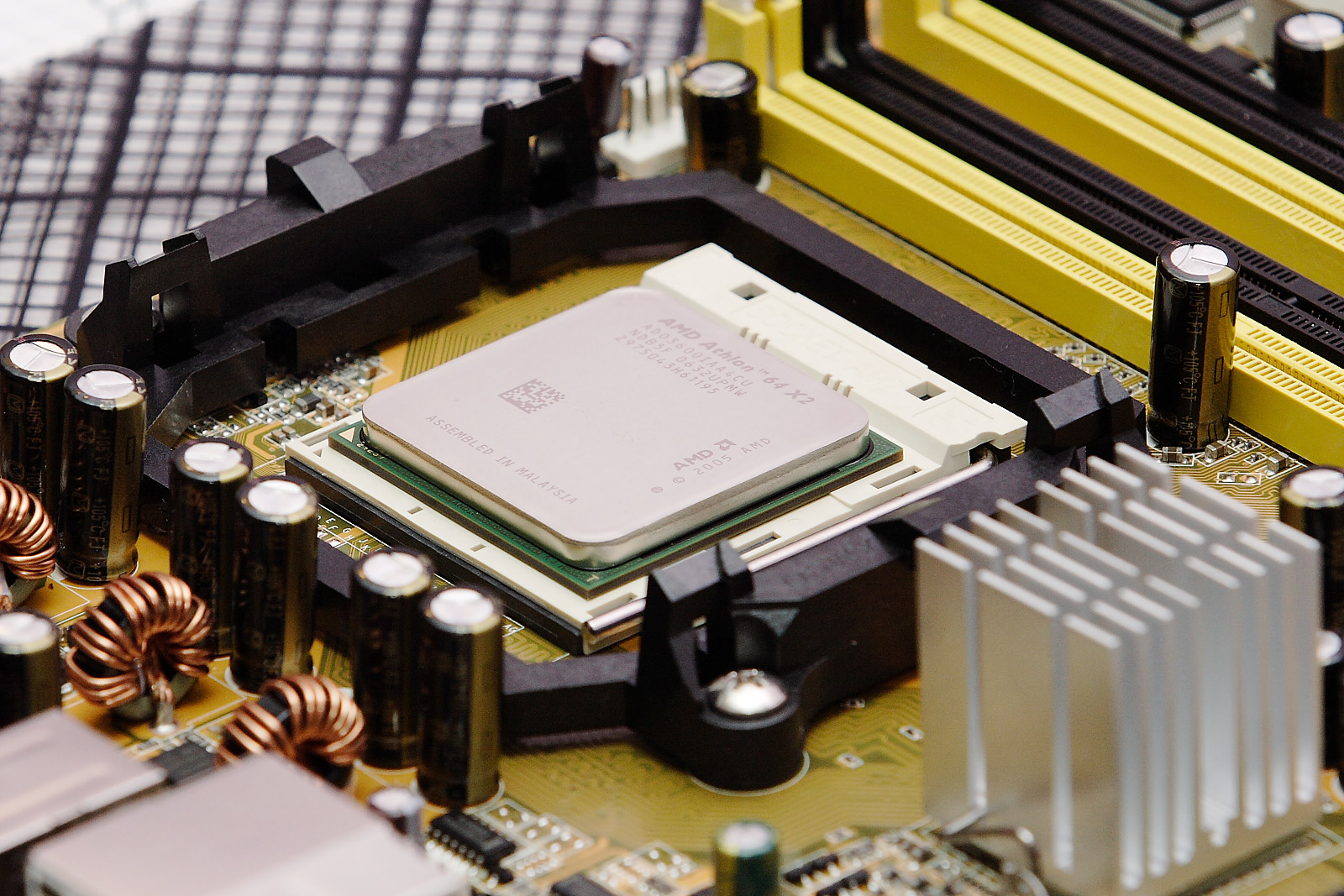
     El microprocesador o simplemente procesador, es el circuito integrado central y más complejo de un sistema informático; a modo de ilustración, se le suele asociar por analogía como el «cerebro» de un sistema informático. El procesador puede definirse, como un circuito integrado constituido por millones de componentes electrónicos agrupados en un paquete. Constituye la Unidad Central de Procesamiento (CPU) de un PC catalogado como microcomputador.
    Es el encargado de ejecutar los programas, desde el sistema operativo hasta las aplicaciones de usuario; sólo ejecuta instrucciones programadas en lenguaje de bajo nivel, realizando operaciones las aritméticas y lógicas simples, tales como sumar, restar, multiplicar, dividir, las lógicas binarias y accesos a memoria


    Materiales


    - Juego de desarmadores desimantados
    - Franela
    - Alcohol Isopropilico
    - Pulsera Antiestática
    - Aire comprimido
    - Comprensora de aire
    - Brocha


    Procedimiento